Limpieza y mantenimiento
Imprimir etiquetas y exportar planes de limpieza
Genera una etiqueta individual, envía etiquetas por lotes y exporta listas semanales o diarias con los controles previos necesarios.
- Dirijo o administro una agencia
- Gestiono las operaciones
- Trabajo en recepción
- Agencia
En esta página
Holidario ofrece salidas diferentes para necesidades distintas. Elige la mínima que necesites y revisa sus datos antes de imprimir o compartir.
Antes de generar cualquier documento#
Confirma:
- equipo y fecha;
- alojamiento, reserva y asignados;
- distribución de camas y suministros;
- que no hay tareas duplicadas o canceladas; y
- quién recibirá el documento.
Los PDF pueden contener ubicaciones, nombres, instrucciones o códigos QR operativos. Trátalos como documentación interna y elimina copias locales según la política de la agencia.
Etiqueta individual#
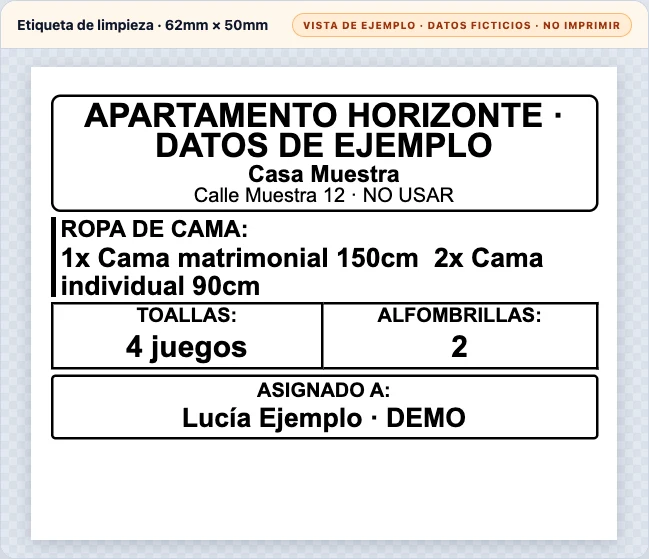
- Abre una tarea de limpieza.
- Selecciona Etiqueta de limpieza.
- Revisa la vista generada antes de imprimir.
- Confirma alojamiento, camas, toallas, alfombrillas y todos los nombres de asignados.
- Imprime o guarda únicamente la copia necesaria.
La etiqueta está diseñada para un formato de aproximadamente 62 × 50 mm. Si faltan camas o suministros, corrige primero la asignación de la reserva; no escribas encima de una etiqueta incorrecta como solución permanente.
Este recorrido genera el PDF en el navegador y no exige enviar el trabajo a una impresora configurada en PrintNode.
Etiquetas por lotes#
El lote sirve para enviar varias etiquetas a una impresora de adhesivos:
- Abre PMS > Tareas de limpieza y filtra el periodo.
- Selecciona únicamente las tareas revisadas.
- Elige la acción por lotes Imprimir etiquetas.
- Confirma el número de etiquetas puesto en cola.
- Abre el estado del lote y espera a que finalice.
- Comprueba la impresora y, si está disponible, descarga la copia PDF generada.
Este recorrido requiere una integración PrintNode del equipo y una impresora configurada como tipo adhesivos/sticker. El mensaje de puesta en cola no significa que el papel haya salido: verifica el resultado físico.
Plan semanal#
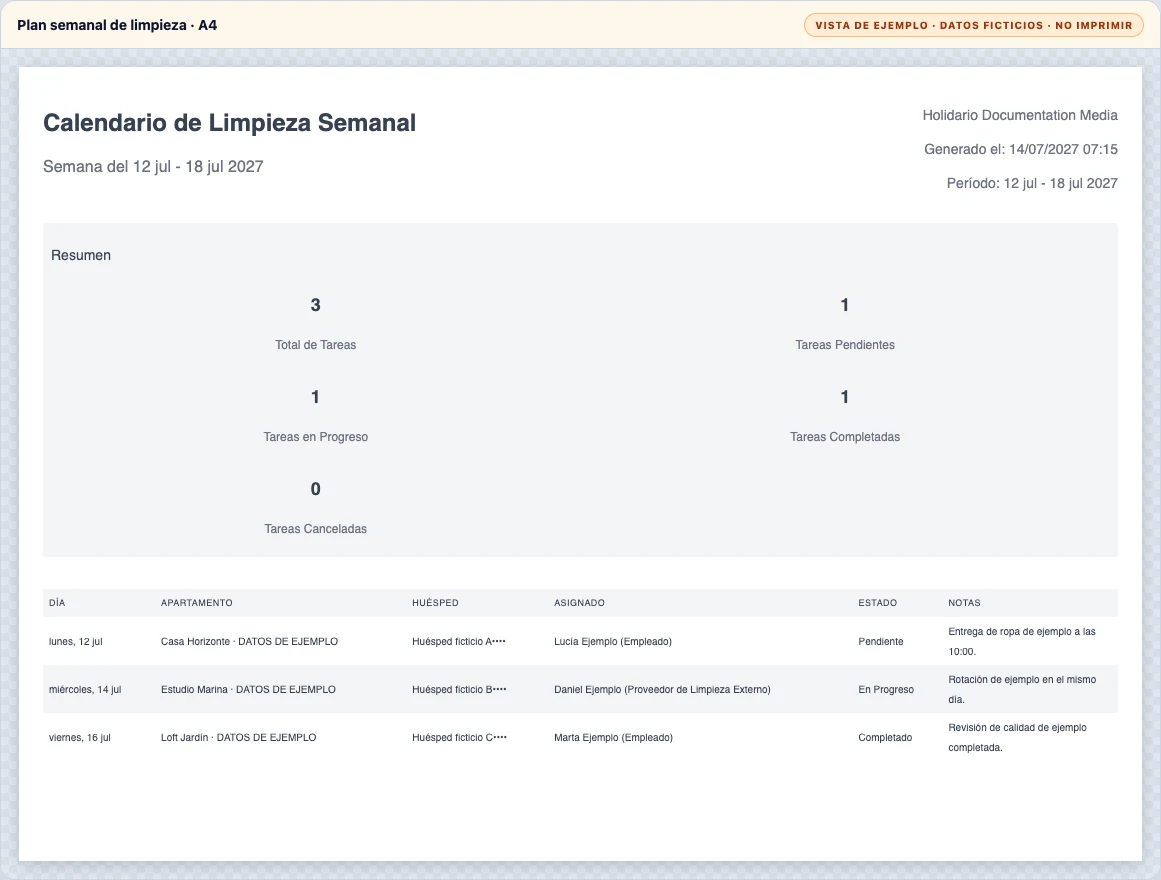
Desde Dashboard > Calendario de Limpieza Semanal:
- selecciona la semana;
- revisa pendientes, solapamientos y tareas compartidas;
- pulsa Exportar PDF; y
- comprueba el rango en el encabezado.
Una tarea con varias personas puede aparecer una vez por asignado en el PDF. No sumes esas filas como trabajos distintos sin contrastar el identificador.
Lista diaria de limpieza#
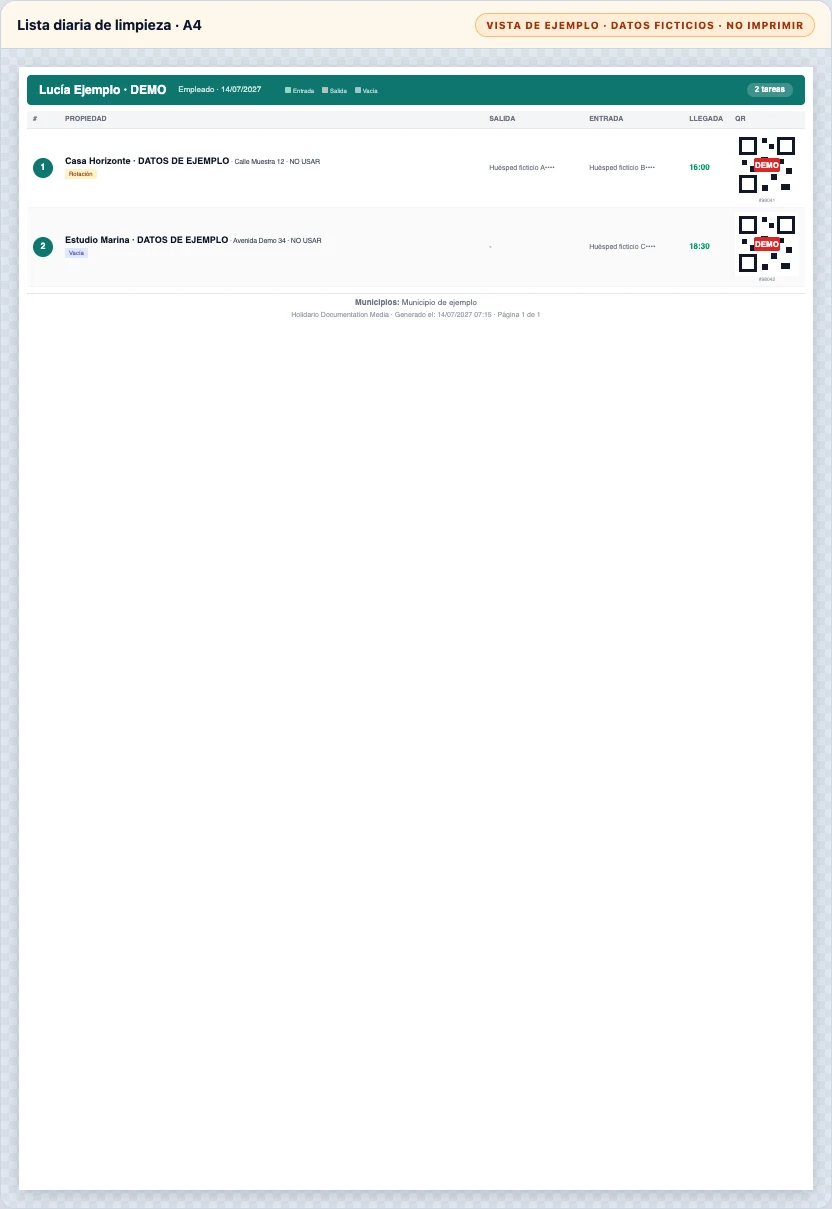
Desde Dashboard > Agenda Diaria PMS:
- selecciona la fecha;
- revisa la columna de limpiezas;
- elige Exportar tareas de limpieza; y
- valida la fecha, los grupos y el orden sugerido.
La lista diaria puede incluir un QR que apunta a la tarea asignada. El QR no evita el inicio de sesión, el equipo activo ni la autorización, y su presencia no demuestra que el flujo sea compatible con el dispositivo utilizado para escanearlo.
Antes de utilizarlo en la operación, escanea un QR de prueba con la combinación prevista y comprueba inicio de sesión, equipo, tarea asignada y denegación de una tarea ajena. Si el enlace queda cortado, no abre o falta una acción necesaria, entrega un enlace mediante el canal aprobado y utiliza un dispositivo que la agencia ya haya comprobado. No publiques el QR ni lo envíes a personas ajenas a la operación.
Si falla#
- No aparece la acción por lotes: necesitas lectura de tareas y tareas seleccionadas válidas.
- El lote queda pendiente: espera una vez y revisa su estado; no envíes el mismo lote repetidamente.
- Falla PrintNode o no sale papel: comprueba que la integración y la impresora de adhesivos estén activas; el PDF individual sigue siendo una alternativa de revisión.
- No se genera la etiqueta individual: verifica que la reserva tenga tarea y que pertenezca al equipo actual.
- El PDF semanal o diario está vacío: confirma fecha, permisos y que las tareas estén programadas en ese periodo.
- Datos incorrectos en la etiqueta: corrige la reserva, la asignación o la tarea y genera una nueva copia; destruye la errónea de forma segura.