Huéspedes y operaciones
Generar, guardar o imprimir la hoja de información del huésped
Distingue el PDF individual de la impresión por lotes y revisa su contenido antes de entregarlo.
- Gestiono mis propios alojamientos
- Dirijo o administro una agencia
- Gestiono las operaciones
- Trabajo en recepción
- Propietario
- Agencia
En esta página
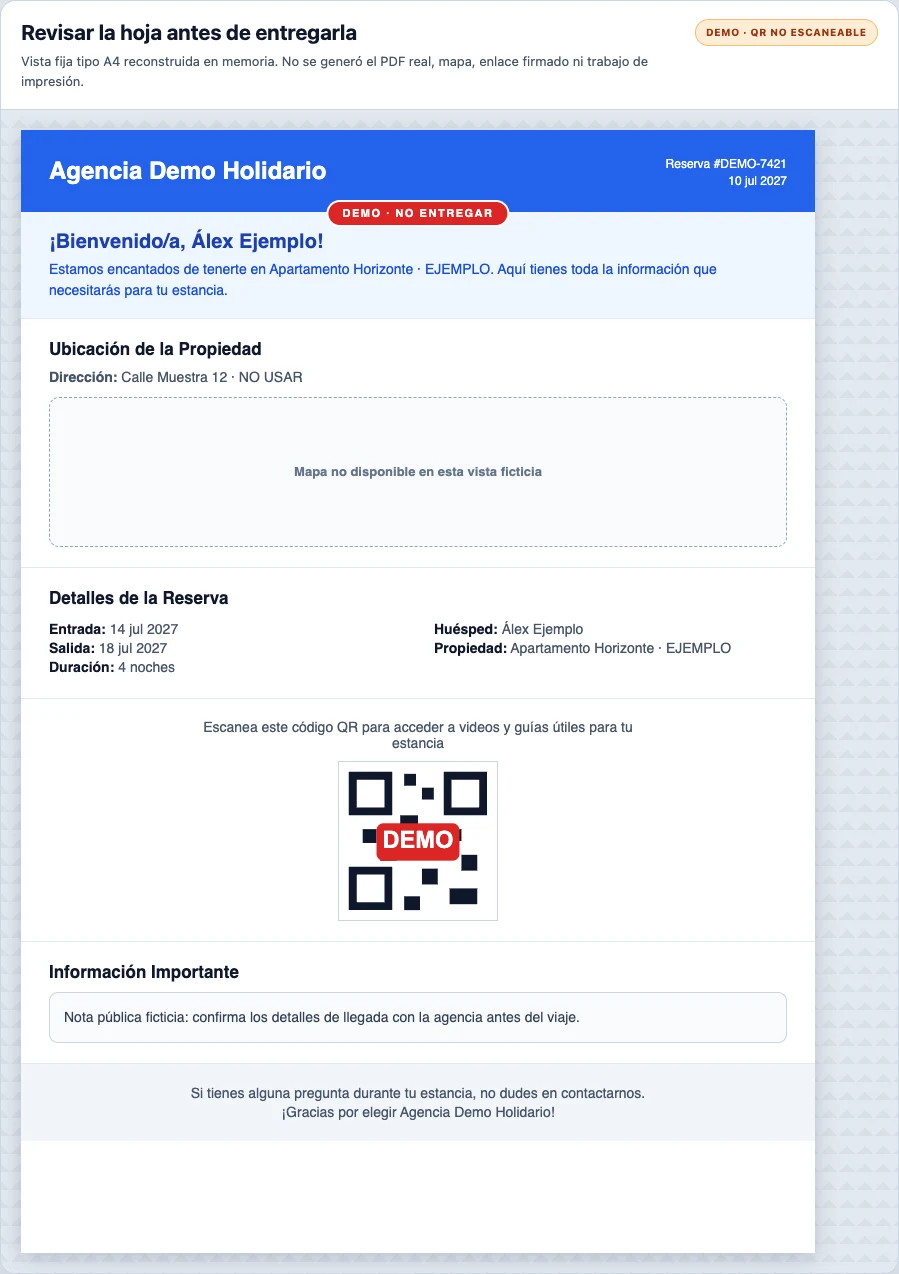
La hoja de información del huésped es un documento operativo para la estancia. Puede incluir nombre y número de reserva, propiedad, dirección, mapa, fechas, noches, notas públicas y un QR al área del huésped.
No es el registro policial de viajeros, el parte de check-in, un contrato ni una confirmación de pago.
Revisar los datos de origen#
Antes de generarla:
- abre la reserva correcta y confirma que no está cancelada ni marcada como no-show;
- revisa nombre, idioma, propiedad y fechas;
- comprueba la dirección y coordenadas de la propiedad;
- revisa las notas públicas de la operación y elimina información interna;
- abre el área del huésped y confirma que el contenido disponible es apropiado.
La hoja utiliza el idioma guardado en la reserva cuando existe su traducción y, si no, inglés. El QR es un enlace firmado al área del huésped que caduca al comenzar la fecha de salida almacenada; puede dejar de abrir durante el propio día de salida. Antes del check-in (o de pagar la fianza, si se exige) el QR lleva a la página de la reserva, no al área del huésped. Pruébalo antes de entregarlo y trátalo como acceso confidencial: no reutilices una hoja de otra estancia.
Abrir o guardar un PDF individual#

- En Calendario, abre la reserva.
- En la cabecera de la reserva, abre el menú ⋯ (Acciones) y pulsa Abrir Ficha del Huésped.
- Holidario abre un PDF en otra pestaña.
- Revisa visualmente huésped, propiedad, dirección, fechas, notas y QR.
- Usa las funciones del navegador para guardar el PDF o enviarlo a una impresora.
Esta ruta no necesita PrintNode. Si no existen coordenadas, el PDF muestra que el mapa no está disponible; corrige la propiedad y vuelve a generarlo. Si el QR no aparece, no entregues una hoja que prometa acceso: comparte el enlace de huésped verificado por otro canal o escala el fallo.
La imagen de esta sección reproduce la acción actual Abrir Ficha del Huésped con su destino desactivado. Sirve para reconocer la opción del menú; no abre una reserva ni genera un PDF.
Imprimir varias hojas mediante PrintNode#
La acción por lotes Imprimir Info Huéspedes no descarga PDFs. Envía trabajos a la impresora de documentos configurada en PrintNode.
- Confirma que la cuenta Agencia tiene
printnode_integration, una conexión válida y una impresora de documentos seleccionada. - Abre Reservas y selecciona únicamente estancias verificadas.
- Elige Imprimir Info Huéspedes.
- Espera el aviso de lote en cola.
- Revisa el estado del lote y sus trabajos fallidos.
- Recoge las hojas de la impresora y coteja una a una con la selección.
El estado en cola no significa que el papel haya salido. Verifica físicamente impresora, papel y correspondencia de cada reserva antes de entregar.
Contenido y límites#
- El mapa solo aparece con latitud y longitud válidas.
- Las notas proceden de las notas públicas de la operación.
- El QR abre el área del huésped, no directamente el formulario de registro de viajeros.
- La hoja no enumera a todos los viajeros registrados y no demuestra que el check-in esté completo.
- No contiene automáticamente una excepción de llaves, un código de caja, facturas ni un contrato.
La vista visual de esta sección es una reconstrucción A4 fija con datos ficticios, un mapa no disponible y un QR de demostración no escaneable. No es un PDF generado desde una reserva real: úsala para reconocer las secciones y sus límites, no para validar el diseño, mapa ni QR de una estancia.
Para registrar viajeros usa Registrar y revisar los datos de check-in. Para compartir el formulario correspondiente usa Compartir el enlace de check-in.
Privacidad y entrega#
El papel y el PDF contienen datos de reserva y un acceso temporal. Entrégalos solo al huésped correcto, no los dejes visibles en recepción y destruye impresiones fallidas según tu procedimiento. No adjuntes la hoja a un ticket de soporte sin ocultar nombre, referencia, dirección y QR.
No presupongas que el PDF puede revisarse o imprimirse correctamente en cualquier teléfono, tableta u ordenador. Antes de usar un dispositivo en la operación, abre una hoja de prueba y comprueba legibilidad, páginas, fechas, mapa y QR; para lotes, verifica también selección, cola e impresora.
Si el visor recorta contenido, el QR no puede comprobarse o la impresión resulta ambigua, no entregues la hoja. Transfiere el trabajo por el canal seguro de la agencia a un puesto de pantalla amplia ya comprobado o entrégalo al responsable.
Problemas y recuperación#
- La acción individual falta o devuelve 403/404: revisa
read-event, autorización de la reserva y equipo activo. - Datos equivocados: corrige primero la fuente y genera un PDF nuevo; una copia anterior no se actualiza.
- Idioma equivocado: corrige el idioma de la reserva y regenera.
- Lote falla completo: confirma configuración de PrintNode y la impresora de documentos.
- Solo fallan algunas reservas: revisa relaciones de propiedad, evento y reserva; no reimprimas todo sin aislarlas.
- Impresora duplicó trabajos: compara IDs antes de entregar y elimina copias sobrantes de forma segura.
Escala con ID de reserva o lote, hora, acción individual o por lotes y estado visible. No incluyas el QR ni datos personales en la captura.