Precios y disponibilidad
Asignar planes de tarifa por propiedad y mes
Cubre los meses futuros sin tarifa y cambia periodos concretos desde la cuadrícula de asignaciones.
- Gestiono mis propios alojamientos
- Dirijo o administro una agencia
- Propietario
- Agencia
En esta página
Cada operación necesita un plan de tarifa asignado en todos los meses que quieres vender. Una nueva asignación sustituye el plan que ya exista para la misma operación, mes y año; no crea una segunda tarifa paralela.
Esta guía es para el propietario de la cuenta o una persona administradora de la agencia con autoridad de actualización. El perfil Responsable predeterminado puede consultar otras áreas de precios, pero no tiene los cuatro permisos que exigen las asignaciones. Debe pedir al propietario o a administración que revise y aplique el cambio, salvo que esa autoridad se le haya delegado expresamente.
Antes de empezar#
Necesitas:
- al menos un plan de tarifa completo;
- permisos para actualizar planes de tarifa y operaciones de alquiler;
- autorización global sobre los planes y operaciones que vas a modificar;
- una decisión aprobada sobre qué plan corresponde a cada periodo.
La cuadrícula del año actual comienza en el mes actual: los meses pasados no aparecen. El selector permite el año actual y los cinco siguientes. Los nombres de los planes y los alojamientos pertenecen siempre al equipo activo; confirma el equipo antes de cambiar una cartera.
Las operaciones desactivadas no aparecen en las cuadrículas del calendario de precios ni aceptan asignaciones en masa. Reactiva una operación solo si el alojamiento debe volver a la operativa y a la venta.
Reducir la cuadrícula a un grupo de alojamientos#
La cuadrícula lista todos los alquileres activos del equipo, de 25 en 25. Con Características eliges qué alojamientos quieres ver, y el filtro vale igual para la capa de planes de tarifa y para la de precios mínimos: al cambiar de capa se mantiene.
El diálogo agrupa las características en cinco bloques y tiene buscador. Cada tipo de dato se elige de una forma:
-
Equipamiento y características de la vivienda. Pulsa una vez para exigirla y otra vez para descartarla; la tercera vuelve a dejarla sin preguntar. Las características que se cuentan (garaje, piscina, terraza y similares) admiten además una cantidad mínima cuando están exigidas.
-
Tamaño y capacidad. Dos casillas, mínimo y máximo. Deja una vacía para decir como mínimo o como máximo. Sin registrar busca los alojamientos que no tienen ese dato guardado, y vacía las casillas.
-
Ubicación, edificio, camas y clasificación. Marca las opciones que valgan. Las listas largas tienen su propio buscador; lo que ya está marcado se ve siempre encima.
-
Ubicación, además, se puede descartar. Cada lugar tiene los mismos tres estados que una característica: pulsa una vez para exigirlo y otra vez para descartarlo. Elegir una provincia o un municipio incluye todo lo que hay dentro, y descartarlo excluye todo lo que hay dentro, hasta el último barrio o zona. Así se piden cosas como «Castellón excepto Oropesa» o «Oropesa excepto Marina d'Or»: marca la zona grande y descarta la pequeña.
Lo descartado manda: si un lugar está descartado, no vuelve a entrar aunque también marques algo que esté dentro de él. Un lugar marcado y descartado a la vez no devuelve ningún alojamiento en esa rama. Descartar sin marcar nada parte de toda la cartera activa; los alojamientos sin zona registrada se quedan, porque no pueden estar dentro de lo descartado.
Todos los criterios deben cumplirse a la vez. Dentro de un mismo criterio vale cualquiera de las opciones marcadas. Los cambios no se aplican hasta que pulsas Aplicar; hasta entonces la cuadrícula sigue mostrando lo de antes. Los criterios aplicados aparecen como etiquetas encima de la cuadrícula y cada una se puede quitar por separado.
La ubicación se toma de la registrada en el inmueble. Si aparece un alojamiento que esperabas excluir, revisa esa ubicación. Los conmutadores que muestran solo asignaciones o mínimos incompletos también se combinan con las características; desactívalos para incluir los alojamientos con configuración completa.
Filtrar solo cambia lo que se lista. No guarda ningún grupo, no cambia precios y no da acceso a alojamientos que no tuvieras. Las acciones en masa siguen actuando sobre las filas y celdas que selecciones, nunca sobre "todo lo que coincide": al cambiar los criterios se vuelve a la primera página y se pierde la selección anterior.
Si ningún alojamiento cumple los criterios, la cuadrícula lo dice y ofrece quitar el filtro. Un fallo de la petición se muestra aparte, como error: no se confunde con "no hay resultados".
Filtros rápidos del equipo#
Los criterios que uséis a menudo se guardan como botones encima de la cuadrícula. La lista es una sola para todo el equipo: todas las personas con acceso al calendario de precios ven los mismos nombres y en el mismo orden.
Al pulsar un filtro rápido, sus criterios sustituyen a los que hubiera. Dos filtros rápidos no se combinan. El botón queda marcado mientras la cuadrícula muestre exactamente esos criterios; en cuanto cambias algo a mano deja de estarlo, porque ya no es lo que estás viendo.
Configurar la lista requiere el permiso de administración del equipo; el resto solo ve los botones. En Configurar los filtros rápidos:
- Elige antes los criterios en Características y aplícalos.
- Abre la configuración y usa Guardar los criterios actuales para añadirlos como botón nuevo, o Actualizar en una fila para sustituir los suyos por los actuales.
- Ponle un nombre. Los nombres los lee todo el equipo: no se pueden repetir (aunque cambie mayúsculas), no pueden estar vacíos ni contener
<ni>, y admiten hasta 80 caracteres. - Ordena con las flechas. Ese es el orden de los botones para todo el mundo.
- Guarda. Se guarda la lista completa de una vez: crear, renombrar, reordenar y quitar viajan juntos, y quitar una fila la elimina para todo el equipo.
Si otra persona guarda cambios mientras tenías la configuración abierta, el guardado se rechaza, tus cambios se mantienen en pantalla y se ofrece volver a cargar la lista guardada. Vuelve a cargarla y repite tu cambio sobre ella; no se guarda nada a medias.
Un filtro rápido cuyos criterios ya no estén admitidos aparece marcado y no se puede aplicar. Actualízalo con criterios válidos o quítalo: sus criterios no se recortan solos, porque eso ampliaría en silencio lo que selecciona.
Tarifa por defecto para los alquileres nuevos#
En Calendario de Precios > Precios y Descuentos, Tarifa por defecto para alquileres nuevos elige el plan con el que empieza cada alquiler que crees o importes a partir de ese momento. Viene vacía: mientras no elijas un plan, Holidario no asigna nada por su cuenta y los meses sin tarifa siguen mostrando el precio disuasorio.
Con un plan elegido:
- cada alquiler nuevo recibe ese plan desde el mes actual hasta el último mes que se publica en los canales (unos dos años), y los cambios se sincronizan igual que una asignación hecha a mano;
- el día 1 de cada mes, los alquileres que empezaron con la tarifa por defecto reciben el plan también en los meses que entran en ese horizonte, solo si están vacíos;
- nunca se sustituye un mes que ya tiene plan, y los alquileres que ya existían antes de elegir la tarifa no cambian;
- solo se ofrecen los planes del equipo activo; si el plan se elimina, deja de asignarse.
Para dejar de usarla, vuelve a Ninguna: asigno las tarifas a mano y guarda. Las asignaciones ya hechas se quedan; cámbialas desde la cuadrícula si hace falta.
Completar los meses que faltan en una propiedad#

Si un alquiler tiene meses sin tarifa en los próximos 25 meses, su ficha lo avisa encima de las pestañas y lista esos meses: en rojo si alguno cae en los próximos 12, en amarillo si son posteriores. Asignar tarifas abre la cuadrícula ya limitada a ese alquiler y a sus meses sin asignar. Un mes cuenta como cubierto si tiene un plan de tarifa vigente o si todos sus días tienen un precio fijado a mano; un plan eliminado no cubre nada. El aviso desaparece en cuanto se corrige.
Este es el camino más seguro durante el alta de un alojamiento:
- Abre la tarea de precios de la operación que quieres completar. Este acceso abre la cuadrícula limitada a esa operación y activa Sin Asignar; mientras ese filtro está activo, su botón resaltado indica Mostrar Todas.
- Confirma el aviso de operación seleccionada y el nombre del alojamiento en la única fila.
- Revisa el contador de meses futuros sin tarifa. En el ejemplo visual son tres.
- Abre Asignar Plan de Tarifas y elige el plan aprobado. Cada opción muestra los importes de los meses que faltan, no un precio único para todo el año.
- Revisa de nuevo operación, número de meses e importes. La acción no presenta una segunda confirmación.
- Selecciona Asignar Meses Sin Tarifa una sola vez.
- Espera el aviso de éxito y la recarga de la cuadrícula antes de continuar.
La acción solo cubre los meses futuros visibles que estaban vacíos para esa operación; conserva las asignaciones existentes. Si entras directamente en Calendario de Precios > Asignaciones en Masa, el filtro Sin Asignar muestra todas las operaciones incompletas, pero no activa este atajo para una operación concreta.
Asignar o sustituir un rango#
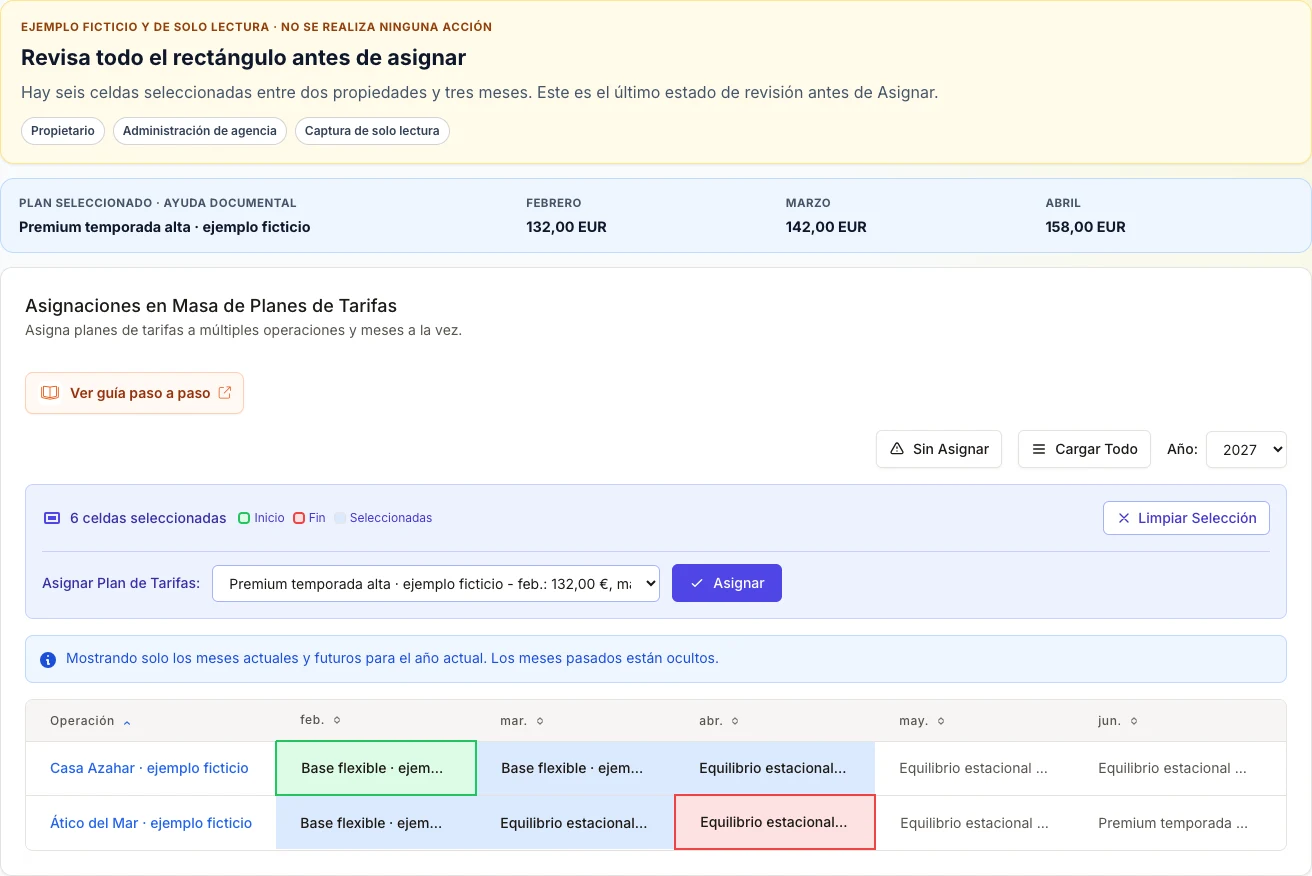
- Entra en Calendario de Precios > Asignaciones en Masa y selecciona el año.
- Si necesitas ver operaciones completas e incompletas, desactiva Sin Asignar con Mostrar Todas.
- Selecciona la primera celda del rango.
- Selecciona la última. Holidario marca el rectángulo comprendido entre ambas, incluidas todas las filas y columnas intermedias.
- Comprueba el contador de celdas, la celda de inicio, la de fin y cada alojamiento incluido. El ejemplo visual contiene seis celdas: dos alojamientos por tres meses.
- Elige el plan en Asignar Plan de Tarifas. El desplegable muestra los importes de los meses seleccionados.
- Selecciona Asignar solo cuando el rectángulo sea correcto y espera el aviso de éxito.
Una selección rectangular puede sustituir asignaciones existentes en varias operaciones. Si solo quieres cambiar una, confirma que las dos celdas pertenecen a la misma fila. Una tercera selección reinicia el rango desde esa celda. Si estás en móvil, continúa esta tarea en un ordenador o una pantalla ancha antes de seleccionar o asignar: el panel de selección y la fila de asignación no caben de forma fiable en móvil.
Verificar el resultado#


Después de la confirmación:
- la cuadrícula se recarga y limpia la selección;
- cada celda asignada muestra el nombre del plan actual;
- un guion (
-) significa que ese mes todavía no tiene plan; - los cambios generan la sincronización de los meses afectados.
La cuadrícula demuestra qué plan está asignado, pero no demuestra por sí sola el precio final publicado ni que un canal externo ya haya terminado de sincronizar. Abre cada operación afectada y revisa fechas representativas en su calendario antes de activar canales o dar por terminada la configuración.
Errores y recuperación#
- No aparecen operaciones: revisa Sin Asignar, el año, el equipo activo y que la operación no esté desactivada. La pantalla no distingue bien entre un resultado vacío y un fallo de carga; si sabes que existen operaciones activas, recarga una vez y pide ayuda en lugar de asumir que no hay pendientes.
- Eres Responsable: el perfil predeterminado no puede cargar ni ejecutar esta cuadrícula. Pide al propietario o a administración que aplique el cambio; no solicites permisos amplios solo para evitar la revisión.
- No aparece un plan: comprueba que existe, está completo y pertenece al equipo activo. Usa únicamente planes visibles en el selector.
- Seleccionaste demasiadas celdas: usa Limpiar Selección antes de guardar.
- La asignación falla: anota operación, año, meses y plan, recarga una vez y reconstruye el rango. Si vuelve a fallar, solicita ayuda con esos datos; no pulses repetidamente.
- Asignaste el plan equivocado: selecciona de nuevo exactamente el periodo afectado y asigna el correcto. La nueva asignación sustituye la anterior; no elimines el plan ni la propiedad.